Surface Việt giới thiệu những mẫu Surface bán chạy nhất 2020

tháng 12 21, 2020 |

Từ đầu năm cho đến tháng 10 năm 2020, theo thống kê của Surface Việt về các mẫu Surface được khách hàng quan tâm lựa chọn. Trong đó có những thiết kế vô cùng ấn tượng, đầy đẳng cấp. Những mẫu máy này sẽ làm tốt các công việc, học tập, giải trí của mỗi cá nhân. Để giúp bạn tìm ra mẫu Surface phù hợp với nhu cầu sử dụng của mình, bài viết này Surface Việt sẽ giới thiệu đến các bạn top những mẫu Surface bán chạy nhất kể từ đầu năm cho đến tháng 10/2020. Hãy cùng tham khảo các thông tin dưới đây nhé.

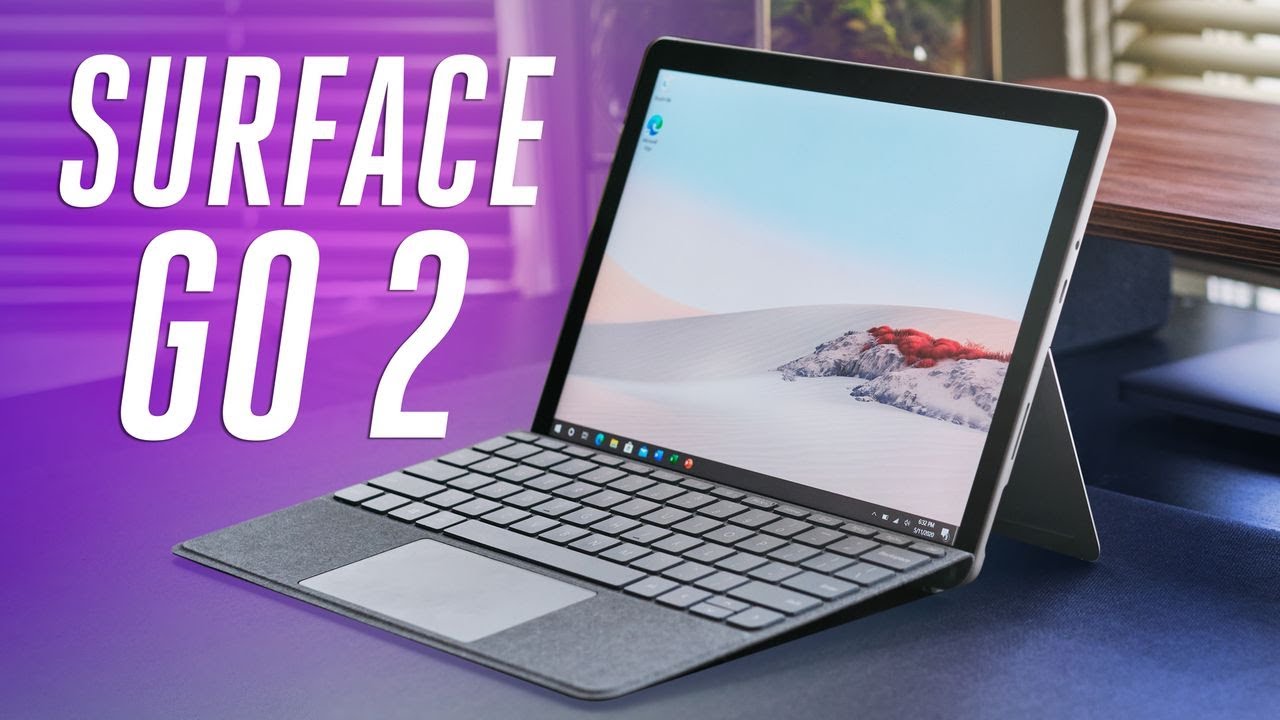
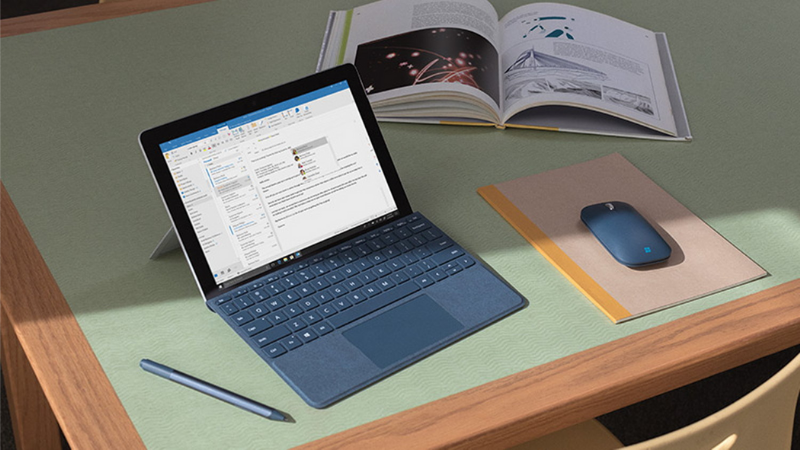
1.      Surface Go 2

Surface Go 2 là mẫu máy vừa ra mắt vào khoảng 12/05 vừa qua và nhận được nhiều ủng hộ từ phía khách hàng.  Vẫn là thiết kế mỏng, nhẹ được ưa chuộng, màn hình cải tiến lớn hơn. Cấu hình được trang bị hai tùy chọn bộ vi xử lý bao gồm Intel Pentium 4425 Y hoặc Intel Core M3 thế hệ thứ 8. . Điều đáng nhắc đến là Surface Go có nhiều sự thay đổi nhưng vẫn luôn giữ được mức giá phù hợp. Được xem là rẻ nhất trong các mẫu Surface nhà Microsoft. Người dùng chỉ cần chi khoảng hơn 10 triệu để sở hữu bản Intel Pentium 4425Y, RAM 4GB, SSD 64GB.


2.      Surface Pro X

Một thiết kế hoàn toàn mới của Microsoft đã được thêm vào dòng Surface Pro. Surface Pro X được bán ra vào ngày 5/11/2019 với giá là 999$. Đây được xem như một một chiếc máy tính bảng lai laptop cao cấp. Có sự khác biệt nhiều so với các mẫu Surface trước đây. Màn hình có viền mỏng có kích thước 13 inch, cùng độ phân giải 2880 x 1920 pixel. Máy không sử dụng chip của Intel mà dùng con chip Microsoft SQ1 mạnh mẽ. Sau khi ra mắt thì Surface Pro X tạo nên sự khác biệt và nhận được nhiều sự quan tâm lựa chọn từ phía khách hàng. Số lượng máy bán ra cao hơn nhiều so với các mẫu Surface khác cùng phân khúc.

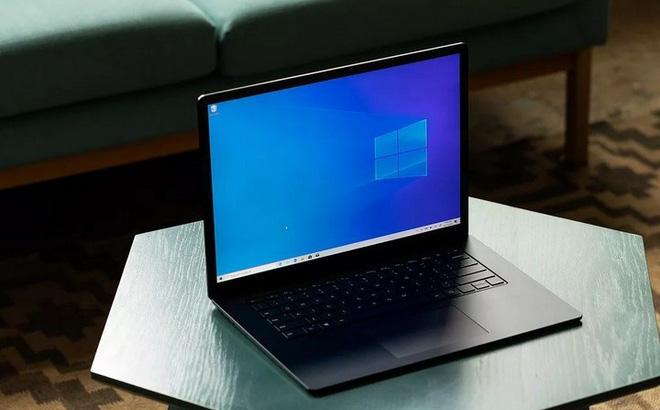
3.      Surface Laptop 3

Surface Laptop 3 mặc dù không có nhiều điểm khác biệt so với bản tiền nhiệm nhưng lại xuất hiện những cải tiến vô cùng bất ngờ. Như máy đã xuất hiện cổng USB-C, có hỗ trợ sạc nhanh giúp sạc được 80% dung lượng trong chưa tới 1 giờ. Surface Laptop 3 đưa đến 2 tùy chọn 13.5-inch sử dụng bộ vi xử lý Intel Core lõi tứ thế hệ 10 và tuỳ chọn bản 15 inch trang bị chip của AMD Ryzen Surface Edition. Sức mạnh của máy mang đến có thể gấp đôi thế hệ cũ và vượt qua nhiều đối thủ khác.

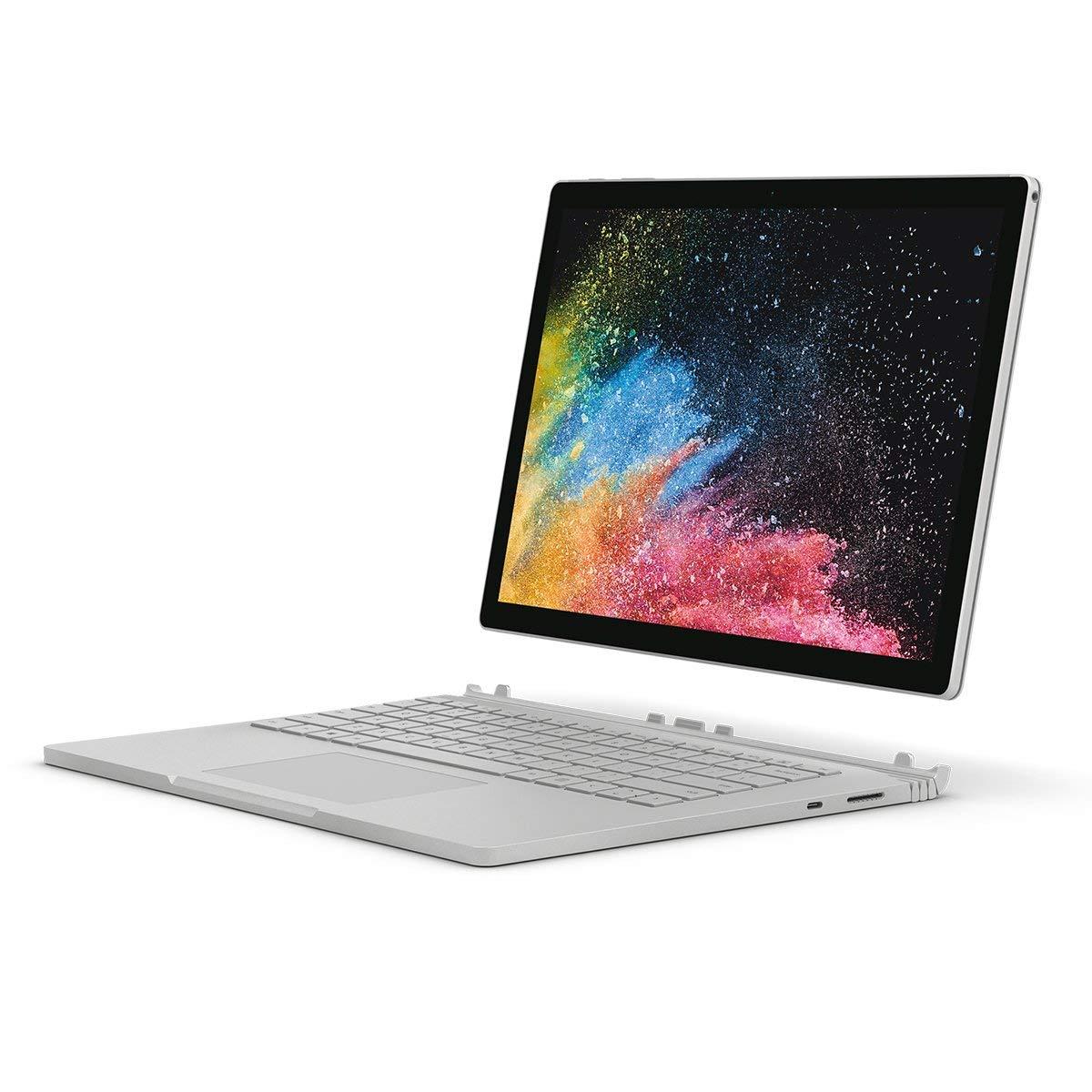
4.      Surface Book 2

Đây là một trong những thiết kế được nhiều chuyên gia, nhà thiết kế lựa chọn rất nhiều. Mặc dù hiện nay đã có mặt thiết kế kế nhiệm là Surface Book 3 nhưng về thiết kế, cấu hình và mức giá của Surface Book 2 vẫn luôn phù hợp. Chính vì vậy, hiện nay Surface Book 2 đang được bán rất chạy tại hệ thống cửa hàng của Surface Việt. Với thiết kế vô cùng đẹp mắt, màn hình PixelSense 13,5 inch có độ phân giải 3000 x 2000. Thời lượng pin lên đến 17 giờ làm việc liên tục. Cấu hình máy rất cao và có nhiều tùy chọn, trong đó mức cấu hình cao nhất là bản 15 inch, Core i7, RAM 16Gb, SSD 1TB. Mẫu máy này có khả năng xử lý các công việc đồ hoạ mượt mà và còn có thể chơi game cực đỉnh.

Kết luận

Những dòng máy trên đều là các mẫu máy bán chạy nhất của Surface Việt trong thời gian vừa qua. Nếu như khách hàng đang có nhu cầu tìm mua các sản phẩm trên, xin hãy vui lòng liên hệ với chúng tôi để được tư vấn và đặt hàng. Ngoài ra cửa hàng còn rất nhiều dòng máy Surface khác nhằm đáp ứng nhu cầu của khách hàng được tốt hơn.

Read more…

Surface Việt | Phân phối Surface pro 2017 chính hãng tại Hải phòng

tháng 10 20, 2020 |
Surface Việt một trong những đơn vị cung cấp các dòng máy Surface Microsoft chính hãng trên thị trường. Hiện chúng tôi đã có thêm cơ sở đặt tại Hải Phòng, nhằm phục vụ nhu cầu mua máy tính của khách hàng tại đây. Với mẫu Surface Pro 2017 tại Hải phòng chưa bao giờ là hết hot. Hiện sản phẩm đang bán khá chạy tại đại lý này.

Phân phối Surface pro 2017 chính hãng tại Hải phòng

Nếu như bạn đang muốn mua Surface Pro 2017 ở Hải Phòng thì bạn đã đến đúng địa chỉ rồi đấy. Cửa hàng của Surface Việt sẽ cung cấp cho người dùng những sản phẩm tốt nhất của Microsoft bao gồm các dòng Surface, phụ kiện Surface và các dịch vụ chăm sóc, bảo dưỡng, bảo trì, sửa chữa cài đặt máy. 
Tại đây bạn sẽ được thấy những mẫu Surface pro 2017 được trưng bày tại gian hàng để khách hàng có thể quan sát thiết kế bên ngoài, cảm nhận được vẻ đẹp tuyệt vời của máy. Chúng tôi giúp khách hàng nắm bắt được mọi thông tin của mẫu máy này với việc nhân viên tư vấn sẽ trợ giúp bạn lựa chọn và giới thiệu rõ về pro 2017 như thế nào. 


Surface Pro 2017 là dòng máy có thiết kế hiện đại, sang trọng, nhỏ gọn nên tiện lợi cho người dùng mang bên mình bất cứ nơi đâu. Thêm vào đó là có thể sử dụng như chiếc máy tính bảng hay là lắp bàn phím để dùng như chiếc máy tính truyền thống. 
Mức cấu hình của Pro 2017 có thể làm được tất cả mọi việc từ việc văn phòng cho đến thiết kế đồ họa đơn giản. Người dùng không khỏi mê mẩn trước vẻ đẹp và ấn tượng của mẫu máy này mang đến. 
Chính vì vậy Surface Việt nắm bắt được nhu cầu của người dân Hải Phòng và bạn có thể trải nghiệm ngay mẫu máy này tại hệ thống cửa hàng tại 58 Lương Khánh Thiện, Ngô Quyền. TP Hải Phòng.

Giá Surface Pro 2017 cũ tại Hải Phòng như thế nào?

Không chỉ phân phối các dòng máy mới mà chúng tôi còn cung cấp đến các bạn những mẫu Surface Pro 2017 cũ tại Hải Phòng với mức giá hợp lý nhất. Khi mua dòng máy cũ tại đây, các bạn yên tâm vì
  • Chất lượng máy luôn như mới, bền bỉ không kém gì dòng sản phẩm mới.
  • Luôn có chế độ bảo hành dài hạn và chăm sóc khách hàng sau bán hàng.
  • Có đầy đủ phụ kiện đi kèm theo máy và được hỗ trợ cài đặt máy miễn phí.
  • Nhân viên tư vấn để khách hàng chọn lựa mẫu surface pro 2017 đúng nhu cầu sử dụng.
  • Mức giá Surface Pro 2017 cũ tại Hải Phòng luôn cạnh tranh và phù hợp với túi tiền của người tiêu dùng.
  • Nếu như không đúng như đã cam kết thì khách hàng sẽ được 1 đổi 1 hoặc hoàn lại tiền.
Dù là mẫu máy mới hay cũ đều có chính sách, dịch vụ phù hợp với nhiều chế độ ưu đãi tuyệt vời nhất. Ngoài ra chúng tôi còn có rất nhiều Clip review các sản phẩm công nghệ để bạn có thể thấy rõ được chất lượng sản phẩm mình muốn sở hữu hơn nữa. 


Tóm lại
Surface Việt sẽ mang lại những trải nghiệm phong phú và ấn tượng cho khách hàng. Tự hào là địa chỉ mua Surface Pro 2017 ở Hải Phòng uy tín chất lượng nhất. Mọi sự tin tưởng của các bạn sẽ làm động lực cho chúng tôi phát triển, cung cấp đến nhiều sản phẩm và dịch vụ tuyệt vời hơn nữa. Hãy nhấc máy và liên hệ ngay với Hotline: 088.629.6336 để được tư vấn miễn phí nhé!
Read more…

Giữa Surface Go 2 và iPad chiếc tablet nào thay thế laptop tối ưu nhất

tháng 8 22, 2020 |
Một trong những chiếc tablet giá rẻ có thể đáp ứng được nhiều nhu cầu của người dùng thì phải kể đến Surface Go 2 và iPad. Đặc điểm chung là thiết kế nhỏ gọn và đặc biệt có thể trở thành chiếc laptop nếu có sự hỗ trợ của phụ kiện và bàn phím. Nhưng giữa Surface Go 2 và iPad thì chiếc tablet nào thay thế laptop tối ưu nhất. 

Điểm mạnh của Surface Go 2 so với iPad

Về thiết kế màn hình

Surface Go là chiếc máy nhỏ gọn nhất của nhà Microsoft, chúng ở dạng chuẩn là một chiếc tablet, phía sau có phần chân đế giúp màn hình có thể nghiêng một góc tối đa là 165 độ và đứng vững trên mọi mặt phẳng. Người dùng có thể cầm máy trên tay, đặt trên bàn hay kê trên đùi để sử dụng máy đều được mà không có cảm giác nặng tay hay gò bó. 

So với phiên bản tiền nhiệm thì màn hình có kích thước lớn hơn 10.5 inch so với 10inch trước đây. Nhưng tổng thể máy lại không đổi bởi phần viền màn hình mỏng hơn nên chiếc máy rất tinh tế, sang trọng. Màn hình của Surface Go 2 lớn hơn màn hình iPad và tỷ lệ khung hình 3:2 trên Go 2 sẽ rất phù hợp truy cập web hoặc soạn khi ở chế độ laptop.


Phụ kiện bàn phím, touchpad của Surface Go 2 so với iPad

Surface Go 2 so và iPad đều có các phụ kiện đi kèm như bàn phím, chuột, bút cảm ứng để có thể trở thành một chiếc laptop thực hiện đa nhiệm hơn. Đối với Surface Go thì phần chân đế rất thông minh cùng bản lề linh hoạt, cho phép kết nối với bàn phím với thời gian cực ngắn. Các tùy chọn bàn phím Type Cover của Surface Go 2 mang đến các màu như Platinum (Bạch kim), Black (Đen), Poppy Red (Đỏ) và Ice Blue (Xanh). Còn ở tùy chọn bàn phím của iPad có ít lựa chọn hơn là màu bạc, vàng và xám.
>>Đánh giá chi tiết Surface Go 2 sau 1 tuần sử dụng - Mình thật sự bất ngờ !!

Khi sử dụng bàn phím của Surface Go 2 sẽ êm tay hơn vì bàn phím có bọc vải Alcantara đầy màu sắc, nên khi đặt tay lên sẽ không có cảm giác lạnh. Microsoft cũng cung cấp 4 màu bút cảm ứng tương tự như bàn phím cho mẫu máy này. 
Có thể khẳng định rằng phần touchpad để hỗ trợ con trỏ trên Surface Go 2 so với iPad luôn mượt hơn mang đến cảm giác thoải mái khi làm việc. Tất cả các phụ kiện thì không hề đi kèm với máy khi mua mà người dùng cần phải mua riêng chúng với mức giá khác nhau.


Cấu hình của Surface Go 2 so với iPad

Surface Go 2 bộ xử lý Intel Pentium Gold 4425 Y hoặc có thể chọn CPU Intel Core m3-8100 Y. Mức RAM của máy là 4GB hoặc 8Gb, SSD từ 64GB lên đến 512Gb. Trong khi đó iPad chỉ trang bị chip A10 Fusion của Apple, mức ram đạt 3Gb và SSD bắt đầu từ 32Gb -128GB. Vậy cấu hình Surface Go 2 vẫn mạnh mẽ hơn, giúp giải quyết các công việc tốt hơn khi ở chế độ laptop.
>>Xem thêm: Điểm giống và khác nhau giữa Surface Go và Surface Go 2

 Sở hữu nhanh Surface Go 2 cùng các phụ kiện Surface tại Surface Việt

Với những chia sẻ như trên thì chiếc Surface Go 2 có thể thay thế laptop tốt hơn là iPad. Vậy nên nếu các bạn muốn tìm một chiếc máy gọn nhẹ, lai giữa tablet và laptop mà có giá cả phải chăng thì hãy chọn Surface Go 2 nhé. Hiện mẫu máy này đang được bán tại Surface Việt cùng với các phụ kiện đầy đủ từ bàn phím, chuột, bút cảm ứng... Hãy nhanh đặt mua để nhận được nhiều ưu đãi tốt nhất nhé!
Read more…

Surface Book 3 có gì khi được bán với giá ngàn đô

tháng 7 21, 2020 |
Microsoft cho ra mắt Surface Book 3 với giá $1,599 (khoảng 37,5 triệu đồng) cho mức cấu hình thấp nhất. Và các bạn sẽ choáng ngợp khi ở bản cấu hình cao nhất của mẫu Surface này được bán với giá lên đến $3,699 (tương đương với hơn 85 triệu đồng). Đây là mức giá bắt đầu bán ra tại Hoa Kỳ và Canada từ ngày 21/5. Chắc chắn khi về Việt Nam sẽ có mức giá khác vì còn phải liên quan đến thuế cũng các chi phí nhập khẩu khác. Vậy Surface Book 3 có gì để người dùng sẵn sàng chi với số tiền lên đến vài ngàn đô để sở hữu chiếc máy này?

Đánh giá cấu hình Surface Book 3 bản thấp nhất

Surface Book 3 bắt đầu với mức cấu hình thấp nhất là ở bản 13,5 inch, chip xử lý core i5, RAM 8GB, SSD 256GB. Giá khởi điểm cho bản này là $1,599 (khoảng 37,5 triệu đồng). Book 3 bản 13,5 inch màn hình có độ phân giải là 3000 x 2000 (267 PPI), khung tỉ lệ 3:2, trọng lượng tổng thể là 1,534g. Với thiết kế bên ngoài cũng không thay đổi nhiều so với Book 2 thế hệ trước. Song mẫu Surface này vẫn độc quyền về kiểu dáng với bản lề dạng gấp có thể điều chỉnh linh hoạt giúp biến đổi Book 3 thành nhiều chế độ sử dụng khác nhau.


Bản này sẽ được trang bị chip Core i5 lõi tứ Intel thế hệ thứ 10 mới nhất. Mặc dù ở cấu hình cơ bản chỉ có bộ xử lý đồ họa tích hợp Iris Plus. Nhưng người dùng vẫn có thể nâng cấp lên một phiên bản màn hình 13,5 inch với card đồ hoạ rời Nvidia GeForce GTX 1650 Max-Q nếu khách hàng chi trả thêm 400 $.
Microsoft công bố Surface Book 3 bản 13,5 inch này thì máy sẽ đạt thời lượng 15,5 giờ sử dụng liên tục. Ở bản Core i5-1035G7 thì dock bàn phím sẽ không có GPU rời, túc là chỉ có pin bổ sung mà thôi.
>>Surface Book 3 2020 chính thức ra mắt : Đối thủ chính của Macbook Pro 16 inch đã xuất hiện !!!

Trên chiếc Book 2 trước đây do sự giới hạn của cục sạc 102W nên đã khiến nhiều người thất vọng về chiếc máy này. Song đến khi Surface Book 3 nâng cấp củ sạc 127W thì đã giúp tối ưu hiệu năng đem tới trải nghiệm tốt nhất trong việc xử lý đồ họa hoặc chơi các tựa game kinh điển. Thực sự mà nói thì Microsoft không phát triển máy này dành cho các đối tượng để chơi game mà dành cho những người dùng chuyên gia trong lĩnh vực đồ họa.. .Microsoft cung cấp tùy chọn Nvidia Quadro RTX 3000 để có thể xử lý các tác vụ thiết kế các bản vẽ CAD, đồ họa và dành cho các người dùng làm lập trình.
Ở tất cả các phiên bản của Surface Book 3 đều vẫn chưa hỗ trợ kết nối Thunderbolt 3. Như bù lại bạn sẽ nhận được hai cổng USB-A, một cổng USB-C hỗ trợ Power Delivery 3.0 vẫn giữ khe thẻ nhớ SD và cổng Surface Connect như phiên bản cũ trước đây.


Bỏ ra số tiền lớn để sở hữu Surface Book 3 liệu có đáng?

Phía trên mà một số đánh giá về Surface Book 3 ở bản cấu hình thấp nhất. Còn đối với bản cao cấp hơn thì máy có màn hình là 15 inch, độ phân giải 3240 x 2160, (260 PPI). Thời lượng pin là 17.5 giờ cao hơn bản 13.5 inch.
Cấu hình trang bị Core i7 thế hệ 10 dòng Ice Lake kiến trúc 10nm của Intel. Có mức dung lượng RAM lên tới 32GB cùng với SSD lưu trữ lên đến 1TB hoặc 2TB.Sự nâng cấp mạnh mẽ trong cấu hình của máy giúp Book 3 có thể giải quyết bất cứ ứng dụng nặng nào.
>>Xem thêm: Surface Go 2 ra mắt có thỏa mãn người dùng không?
Người dùng có thể lựa chọn giữa NVIDIA GeForce GTX hoặc Quadro RTX tùy theo sở thích và nhu cầu thực tế. Chắc chắn bạn sẽ không chỉ mua chiếc máy này để phục vụ cho công việc văn phòng hay các việc cơ bản hằng hàng đúng không nào. Chiếc máy này sẽ đáp ứng nhu cầu khắt khe của các chuyên gia làm đồ họa, các lập trình viên chuyên nghiệp. Đây chắc chắn là sự đầu tư đáng giá cho bản thân mình. Hiện Surface Book 3 đang được bán tại hệ thống cửa hàng Surface Việt. Quý khách hàng có thể liên hệ để được tư vấn cụ thể nhất.
Read more…

Điểm giống và khác nhau giữa Surface Go và Surface Go 2

tháng 7 12, 2020 |
Surface Go đời đầu vốn là chiếc máy khá ấn tượng với thiết kế nhỏ gọn và giá rẻ nhất trong những dòng Surface của Microsoft. Sau hơn 2 năm tích cực hoạt động trên thị trường thì hãng đã tiếp tục cho ra bản kế nghiệm Surface Go 2. Vậy giữa thế hệ trước và bản tiền nhiệm có gì giống và khác nhau? Nên chọn mẫu máy nào là phù hợp? Hãy cùng tìm hiểu điều này trong những phân tích so sánh dưới đây nhé!

Điểm giống nhau giữa Surface Go và Surface Go 2

Microsoft vẫn đi theo lối thiết kế như trước đây, vẫn tiếp tục đánh vào phân khúc mẫu iPad mỏng nhẹ và rẻ. Surface Go 2 thừa hưởng sự mỏng nhẹ của Surface Go là máy vẫn có cùng kích thước và trọng lượng, dễ dàng tiện lợi mang theo bên người như chiếc Surface Go đời đầu. Vẫn là chiếc máy 2 trong 1 có thể biến đổi linh hoạt giữa máy tính bảng hay là chiếc máy tính xách tay mini nếu gắng thêm phụ kiện bàn phím và touchpad.
>>Xem thêm: Surface Go 2 ra mắt có thỏa mãn người dùng không?
Phần phụ kiện bàn phím và touchpad, bút Surface Pen cũng được tích hợp để có thiết kế tương tự như đời cũ. Dưới đế vẫn là khay đọc thẻ nhớ microSD dùng để mở rộng lưu trữ.
Phần thiết kế camera trước sau vẫn hoàn toàn giống nhau, bao gồm camera sau 8MP (1080p), camera trước 5MP (1080p), ngoài ra camera IR vẫn đặt chính diện để sử dụng bảo mật nhận diện khuôn mặt qua Windows Hello.
Vẫn giữ bản LTE cho người dùng thêm những tùy chọn để trải nghiệm khi sử dụng trong bất cứ hoàn cảnh nào.


Điểm khác nhau giữa Surface Go và Surface Go 2

Sau mỗi lần nâng cấp ít nhiều thì cũng sẽ có sự thay đổi đáng kể. Surface Go 2 không ngoại lệ, máy đã có rất nhiều sự thay đổi tích cực. Cụ thể như:
- Màn hình: Mẫu Surface Go 2 có màn hình 10.5 inch lớn hơn và viền màn hình mỏng hơn, cho độ phân giải là 1920 x 1280 (220 PPI). Khác với đời đầu trước đây chỉ với màn hình 10 inch, độ phân giải là 1800 x 1200 (217 PPI). Vậy nên Go 2 cho màn hình sắc nét, hình ảnh chân thực hơn.
- Thời lượng pin: Trước đây Surface Go chỉ cho thời lượng pin vào khoảng 7-8 tiếng phát video liên tục. Còn giờ đây Surface Go 2 được trang bị viên pin lớn hơn mang đến thời lượng pin dài hơn đời đầu.
- Hệ vi xử lý: Bản tiền nhiệm với chip Intel Pentium Gold 4415Y nên hiệu năng của máy là khá yếu. Đến bản nâng cấp được trang bị nâng cấp lên thành Pentium Gold 4425 Y cùng tùy chọn Core m3-8100 Y thế hệ thứ 8. Như vậy hiệu suất của máy sẽ nhanh và mạnh mẽ hơn, mọi công việc cơ bản đều được xử lý mượt mà.
- Card đồ họa và tốc độ ghi trên Surface Go cũng được nâng cấp và nhanh hơn đời đầu.
- Ngoài tùy chọn bản LTE SIM vật lý thì trên Surface Go 2 còn có thêm eSIM.


Tạm kết
Surface Go 2 có những thay đổi rõ rệt từ thiết kế cho đến cấu hình so với Surface Go trước đây. Hiện giá bán của Surface Go 2 ở tại cửa hàng Surface Việt với bản Premium Gold 4425 Y, RAM 4G, SSD 64 GB vào khoảng hơn 12 triệu đồng.
>>Đánh giá chi tiết Surface Go 2 sau 1 tuần sử dụng - Mình thật sự bất ngờ !!

Còn bản cấu hình cao nhất với Core M3, RAM 8GB, SSD 128GB được bán với giá khoảng 23,5 triệu đồng. Đây là mức giá mềm mại cho chiếc máy đa nhiệm này. Phù hợp với những người làm việc văn phòng và thực hiện các ứng dụng cơ bản. Chắc chắn sự thay đổi khác biệt giữa Surface Go 2 so với Surface Go sẽ khiến người dùng hài lòng.
Read more…

Surface Go 2 ra mắt có thỏa mãn người dùng không?

tháng 6 08, 2020 |
Surface Go 2 là chiếc máy được nhiều người mong chờ nhất trong năm nay. Thế hệ đầu đã có mặt trên thị trường gần 2 năm và đem đến nhiều trải nghiệm tuyệt vời cho người dùng. Vẫn tiếp tục lối thiết kế nhỏ gọn, mỏng nhẹ và giá rẻ, Microsoft đã đưa ra chiếc Surface Go 2 với nhiều thiết kế mới lạ. Liệu mẫu máy mới surface go 2 có thỏa mãn người dùng hay không? Hãy cùng tìm hiểu điều này trong những chia sẻ dưới đây nhé!

Surface Go 2 cải tiến gì so với đời đầu?

Những người yêu công nghệ đang rất hào hứng đón chờ những thay đổi hoàn hảo hơn trên Surface Go. Bởi tính đến thời điểm này thì Surface Go đã có nhiều điểm lỗi thời nên Surface Go 2 đã có những thay đổi tích cực như sau:

Thay đổi về màn hình

  • Phần màn hình cải tiến với kích thước lớn hơn 10.5 inch so với 10inch trước đây. Song kích thước tổng thể máy lại không thay đổi nên đã giúp phần viền màn hình trở nên mỏng gọn hơn. Cảm nhận chiếc máy trở nên thanh thoát, nhẹ nhàng hơn rất nhiều. 
  • Độ phân giải màn hình cũng tăng lên với 1920x1280, mật độ điểm ảnh là 220 PPI
  • Có thêm kính cường lực Gorilla Glass 3 giúp bảo vệ màn hình tốt hơn.


Thay đổi về thời lượng pin

Nếu trước đây Surface Go gặp phải vấn đề thời lượng pin quá thấp chỉ đạt 9 giờ phát video liên tục. Nhưng trên thực tế trải nghiệm thì máy chỉ đạt khoảng từ 5-7 tiếng mà thôi. Cho đến Surface 2 được ra mắt thì thời lượng pin được cải thiện lên 10.5 tiếng đồng hồ xem video liên tục.
>>Surface Go 2 - Tablet mới nhất 2020 của Microsoft làm được những gì? Nhỏ những có võ

Thay đổi về cấu hình của máy

Nâng cấp cấp từ CPU Pentium Gold 4415Y lên CPU Pentium Gold 4425 Y và có thêm tùy chọn Intel Core m3-8100 Y thế hệ thứ 8. Điều này giúp hiệu năng của máy được cải thiện đáng kể.

Surface Go 2 có thể làm được những gì? 

Với hiệu suất của Surface Go 2 vừa được cải tiến thì dễ dàng thực hiện các công việc thường ngày mọi lúc mọi nơi mà không hề gặp phải bất cứ rắc rối nào. Người dùng có thể sử dụng máy xử lý các công việc văn phòng, ghi chú, làm bài tập, thực hành, thuyết trình, quản lý mail....
Đặc biệt vì tính năng nhỏ gọn, dễ dàng di chuyển nên người dùng có thể mang chúng bên mình để thực hiện giải quyết các công việc nhanh hơn. Hỗ trợ học tập, làm việc được dễ dàng bất cứ ở đâu với chiếc máy chỉ hơn 500g. 
Bạn có thể sử dụng nó như máy tính bảng hoặc máy tính xách tay với thời lượng pin dài trong xuống một ngày học tập và làm việc.


Vì Surface Go 2 được cải tiến về âm thanh nên mang đến âm lượng rõ ràng, cho sự trải nghiệm hoàn hảo hơn. Bạn có thể sử dụng máy để giải trí, nghe nhạc, xem phim, lướt web...
Có tích hợp LTE trong máy nên trong bất cứ trường hợp bạn đang di chuyển hay ở bất cứ nơi đâu cũng sẽ có những trải nghiệm thú vị về internet.
Ngoài bộ nhớ của máy với SSD từ 64GB đến 128Gb thì Surface Go 2 còn hỗ trợ thêm tối đa 1TB dung lượng lưu trữ vào Đầu đọc thẻ MicroSD tích hợp. Điều này giúp bạn có thể lưu trữ kho hình ảnh, video, tài liệu một cách thoải mái nhất.
Kết luận
Với những chia sẻ các thông tin, ưu điểm vượt trội của Surface Go 2 vừa ra mắt đã khiến nhiều người muốn sở hữu nhanh dòng sản phẩm này. Mọi thứ thay đổi trên máy hứa hẹn sẽ luôn làm thỏa mãn nhu cầu của người dùng.
Read more…

Địa chỉ đặt mua Surface Pro 7 uy tín ở đâu tại Hà Nội

tháng 6 04, 2020 |
Surface Pro 7 một bản nâng cấp mới nhất hiện nay của dòng Surface Pro. Đây được cho là bản kế nhiệm sáng giá nhất của Surface Pro 6. Với cấu hình trang bị vi xử lý thế hệ thứ 10 của Intel và đưa đến nhiều tùy chọn cùng mức giá phù hợp với nhiều đối tượng đã giúp cho người dùng dễ dàng tìm được chiếc máy phù hợp với nhu cầu công việc của mình hơn. Vậy địa chỉ đặt mua Surface Pro 7 uy tín nhất hiện nay tại Hà Nội là ở đâu? Hãy cùng tìm hiểu ngay nhé!

Ưu điểm của Surface Pro 7

Trước khi quyết định chọn mua Surface Pro 7, khách hàng hãy nắm rõ những ưu điểm mà chiếc máy này mang đến để thấy được những thay đổi tích cực của chúng so với thế hệ trước như thế nào nhé!
  • Thiết kế màn hình đẹp, mặc dù vẫn giữ nguyên kích thước và độ phân giải như trước nhưng đó là ưu điểm tuyệt vời mà Surface Pro 7 sở hữu. Màn hình sắc nét đem đến chất lượng hình ảnh hiển thị cao. Phần chân đến đã cải tiến để giữ vững cho máy chắc chắn ngay cả khi không có bàn phím. Độ phân giải và gam màu chính xác tuyệt đối giúp cho công việc làm ảnh, chỉnh sửa video, đồ họa, thiết kế luôn tuyệt vời.
  • Việc bỏ quả vi xử lý thế hệ thứ 9 và bước nhảy vọt của Surface pro 7 là được trang bị con chip mới nhất của Intel thế hệ thứ 10. Điều này hứa hẹn dành cho máy một hiệu năng mạnh mẽ hơn. Ngoài ra còn giúp Pro 7 còn có công nghệ tiết kiệm pin, điện năng hơn so với Pro 6.
  • Mặc dù thời lượng Pin thấp hơn ở mức 10.5 tiếng đồng hồ so với 13.5 tiếng như Pro 6 trước đây. Nhưng Surface Pro 7 đã trang bị công nghệ sạc nhanh, chỉ trong 1 tiếng có thể sạc pin đạt 80% mà không phải chờ hàng tiếng đồng hồ như các dòng máy khác nữa. Đây là một công nghệ tiên tiến, tối ưu và giúp người dùng tiết kiệm thời gian, đem đến hiệu quả hơn trong công việc. 
  • Xuất hiện cổng USB type C mang đến sự linh hoạt trong kết nối. Cổng usb-c này cho khả năng xuất ra hai màn hình độ phân giải 4K sắc nét. 

Surface Pro 7 phù hợp với ai?

Có nhiều tùy chọn cấu hình cho Pro 7 như vi xử lý là Core i3, i5 hoặc i7. Mức RAM 8GB, 16GB và SSD từ 128GB, 256Gb, 512Gb lên đến 1TB. Nếu như bạn làm việc văn phòng thì với mức cấu hình Core i3, RAM 8GB, SSD 128Gb sẽ đưa cho bạn mức hiệu năng ổn định, bên cạnh đó mức giá cũng mềm mại, hợp lý.
>>Đánh giá chi tiết Surface Pro 7 | Tablet chạy Windows mạnh mẽ nhất của Microsoft !!

Nếu bạn cần một chiếc máy xử lý nhiều tác vụ nặng hơn, kể cả làm đồ họa thì mức cấu hình cao của Surface Pro 7 sẽ không làm thất vọng. Nên mẫu máy này phù hợp với nhiều đối tượng khác như người làm kinh doanh, các chuyên gia, những người làm đồ họa...

Địa chỉ đặt mua Surface Pro 7 uy tín ở đâu tại Hà Nội

Để đặt hàng mẫu Surface Pro 7 ngày hôm nay, khách hàng hãy đến với hệ thống của hàng Surface Việt. Nơi mua bán, trao đổi các dòng Surface uy tín nhất trên địa bàn Hà Nội hiện nay. Tại đây luôn cập nhập các dòng Surface mới phục vụ cho nhu cầu của khách hàng trong khu vực và toàn quốc. Với nhiều năm hoạt động và luôn giữ chữ tín với khách hàng. Đến với Surface Việt các bạn sẽ thấy được chất lượng từ sản phẩm và nhận được nhiều chính sách ưu đãi về giá cả cũng như các phần quà có giá trị khi mua sản phẩm.
Khách hàng trước khi mua Surface pro 7 sẽ được tư vấn miễn phí về việc chọn lựa mức cấu hình phù hợp. Hỗ trợ cài đặt máy và tất cả các phần mềm khách hàng mong muốn để phục vụ tốt công việc của mình. Ngoài ra quý khách yên tâm về chính sách bảo hành cũng như dịch vụ sau bán hàng của Surface Việt, chúng tôi sẽ luôn làm hài lòng các bạn, cho dù là khách hàng khó tính nhất.
Read more…

Nên chờ Surface Book 3 hay mua Surface Book 2?

tháng 3 26, 2020 |
Surface Book 2 được cho là mẫu máy đẹp nhất của Microsoft. Thời gian vừa qua Book 2 cũng được người yêu công nghệ đón nhận một cách nồng nhiệt. Nhiều đánh giá cao và phản hồi tích cực cho mẫu máy này. Để tiếp nối thành công đó hãng đã tiếp tục sắp cho ra mắt máy kế nghiệm mang tên Surface Book 3. Vậy nhiều người băn khoăn không biết nên chờ Surface Book 3 hay mua Surface Book 2?

Nên chờ Surface Book 3 hay mua Surface Book 2?

Theo nguồn thông tin gần đây nhất của Microsoft cho biết, Surface Book 3 có thể sẽ ra mắt vào hè năm 2020 và muộn nhất sẽ vào tháng 10. Tính đến thời điểm này thì còn khoảng từ 5 đến 7 tháng nữa mới có thể chiêm ngưỡng mẫu máy mới nhất. Nếu như bạn đang phân vân giữa việc chọn mua Surface Book 2 hay là chờ đợi mẫu máy mới Surface Book 3. Điều này còn tùy thuộc vào nhu cầu của bạn.

Vậy khi nào thì bạn nên mua Surface Book 2 

Nếu như bạn đang cần thiết có ngay một chiếc máy để phục vụ cho quá trình học tập hãy làm việc cấp bách của bản thân mình. Thì chúng tôi khuyên bạn nên mua ngay Surface Book 2. Nhưng thiết kế của Book 2 rất tốt và có thể đáp ứng được cả nhu cầu làm đồ họa của bạn. Một số điểm mạnh của Book 2 mà bạn cần biết như:
Surface Book 2 sở hữu màn hình cực đẹp 3K với độ phân giải 3240 x 2160, mật độ điểm ảnh 260 PPI. Màn hình cảm ứng hỗ trợ bút cảm ứng và núm xoay Dail Surface mang đến sự trải nghiệm hoàn hảo hơn cho thiết bị này.
Có thể thực hiện Surface Book 3 ở nhiều chế độ khác nhau như chế độ laptop, máy tính bảng, Studio, chế độ xem.... Giúp người dùng linh hoạt chuyển đổi phù hợp theo nhu cầu của từng hoàn cảnh.
Có hai phiên bản 13 inch và 15 inch với nhiều mức cấu hình khác nhau để quý khách lựa chọn. Mức cấu hình cao nhất ở tùy chọn RAM16GB, SSD 1TB và hệ vi xử lý là core i7. Với mức cấu hình này có thể thực hiện được các công việc đồ họa, xử lý ảnh, video... 
Một chiếc Laptop lai máy tính bảng hoàn hảo như Surface Book 2 sẽ luôn là sự lựa chọn hàng đầu của mọi người trong đa công việc khác nhau. Tuy nhiên nếu như bạn là người yêu công nghệ, muốn khám phá những điều mới là và trải nghiệm những gì mới nhất thì Surface Book 3 sẽ hứa hẹn đem đến cho bạn nhiều điều thú vị hơn.

Chờ đợi Surface Book 3 sẽ nhận được gì?

Chắc chắn sẽ có những thay đổi trên Surface Book 3 để thỏa lòng chờ đợi của nhiều người. Nếu như bạn không vội thì mẫu máy Book 3 này đáng để mong chờ. Khi mà một số thông tin cho rằng sẽ có những điểm thay đổi tích cực trên máy như:
  • Sẽ xuất hiện màn hình 4K cực đẹp với độ phân giải cao. Phần viền màn hình mỏng và có thể sẽ tràn viền. 
  • Bản lề sẽ cải tiến thay thế một bản lề mới, không còn cứng nhắc như cũ.
  • Surface Book 3 sẽ có khả năng hỗ trợ Thunderbolt kết nối rộng hơn.
  • Trọng lượng và kích thước sẽ cải thiện đáng kể.
  • Cấu hình có thể trang bị một hệ vi xử lý mới thế hệ thứ 10 và trang bị chip đồ họa Nvidia GTX 16xx series.


Vẫn không thể nói trước rằng những thay đổi này là hoàn toàn chính xác. Những hy vọng của rất nhiều người sẽ thấy được những tích cực trên Surface Book 3. Cho dù bạn chọn chờ Surface Book 3 hay mua Surface Book 2 cũng đều nhận được những ưu điểm tốt nhất của dòng Surface này.
>>Xem thêm: Những điểm nổi bật của Surface Go khác so với Surface Pro
Read more…

Những điều nên làm khi máy Windows chậm

tháng 2 22, 2020 |

Nếu như bạn đã dùng máy tính chạy hệ điều hành Windows đã được một thời gian thì chắc hẳn bạn đã gặp tình trạng máy chạy chậm vài lần. Vậy nên hôm nay Surface Viet sẽ gợi ý một số cách có thể giúp bạn làm cho máy tính chạy nhanh trở lại. Việc đầu tiên là tắt các app hao tài nguyên, vô hiệu hóa bớt hiệu ứng cho đến quét virus rồi cài lại máy. Hi vọng bài sẽ giúp được anh em những khi chiếc máy tính bỗng nhiên dở chứng chạy ì ạch. 

Tìm các ứng dụng đang ăn tài nguyên

Những thứ có thể tiêu hao nhiều tài nguyên máy tính chủ yếu là RAM và CPU là các ứng dụng nặng như phần mềm dựng phim, trình xử lý ảnh, game... . Điều này là dễ hiểu bởi chúng được sinh ra để làm các việc nặng nhọc như thế, và hơn nữa, công việc của bạn yêu cầu như vậy. Thay vào đó, những ứng dụng ăn tài nguyên mà các bạn cần phải kiểm tra lại các app nhỏ, nhẹ, ví dụ như Word, PowerPoint, trình duyệt, app xem ảnh, app chat, phần mềm chơi nhạc... nhưng vì lý do nào đó mà chúng đang chiếm quá nhiều tài nguyên một cách không cần thiết. Khi tài nguyên bị chiếm hết và CPU không còn đủ năng lực để xử lý, PC của bạn bắt buộc phải chuyển sang dùng swap disk thay cho RAM, khiến cho nó chậm đi đáng kể.


Để kiểm tra và tắt các phần mềm này rất dễ, bạn sẽ dùng Task Manager.
  1. Bấm Control + Shift + Escape (hoặc Control + Alt + Delete, chọn Task Manager)
  2. Trong cửa sổ mới hiện ra, bạn sẽ thấy cột CPU, cột Memory (RAM), cột Disk (HDD hay SSD)
  3. Tìm xem những ứng dụng nào đang xài CPU hay xài RAM quá nhiều, ví dụ như một app nào đó liên tục cần 99% CPU hay 70% RAM chẳng hạn
  4. Chọn vào nó, nhấn nút "End Task" để tắt app đi.
Nếu một app nhẹ mà ăn 99% CPU hay 70% RAM thì thường là do nó có lỗi trong lúc chạy, bạn chỉ cần tắt nó đi và mở lên lại là hết. Chrome cũng là một ứng dụng thường sử dụng với mức tiêu thị tài nguyên cao nhưng bạn không nên tắt Chrome nếu bạn cần phải sử dụng nó nhiều.

Đóng bớt các ứng dụng đang chạy nền

Nhiều app chạy nền và không hiện window ra vậy nên bạn không nghĩ là chúng đang tồn tại. Nhưng hầu hết những app này đều có mặt trên thanh system tray, còn gọi là "thanh đồng hồ". Bạn bấm phải chuột vào những app không sử dụng và chọn "Exit" để tắt chúng đi. Với những ứng dụng nhẹ nhàng và quan trọng như bộ gõ tiếng Việt hay OneDrive / Google Drive / Dropbox thì bạn đừng tắt, nhưng có một số phần mềm kiểm tra hệ thống, phần mềm do nhà sản xuất cài sẵn cũng chạy lên luôn khiến máy chậm đi khá nhiều. Với những app như vậy, bạn tắt hết đi là xong.

Vô hiệu hóa bớt những ứng dụng chạy cùng Windows

Tính năng này thực chất không ảnh hưởng trực tiếp tới việc máy chạy chậm hay nhanh, nếu có thì chỉ giúp quá trình boot máy được nhanh chóng hơn. Chủ yếu, việc này sẽ đảm bảo rằng các app không cần thiết hoặc app rác cài sẵn theo máy sẽ không thể chạy lên cùng Windows được nữa. 

Với Windows 8, Windows 10:
  1. Bấm Control + Shift + Escape để mở Task Manager
  2. Chuyển sang tab "Startup"
  3. Chọn những app bạn thấy không cần thiết, nhấn nút "Disable"
  4. Có thể Windows sẽ yêu cầu bạn khởi động lại máy tính để thay đổi có hiệu lực
Với Windows 7 trở xuống:
  1. Nhấn Windows + R, gõ msconfig
  2. Chuyển sang tab Startup
  3. Bỏ chọn những ứng dụng không muốn chạy cùng Windows
  4. Nhấn OK, khởi động lại máy để có hiệu lực


Giảm hiệu ứng chuyển động

Nếu máy tính của bạn có cấu hình không mạnh, một cách hiệu quả để tăng tốc độ cho máy đó là giảm đi các hiệu ứng của Windows. Những hiệu ứng chuyển động dụng dạng cửa sổ bay ra bay vào, chuyển động từ chỗ này sang chỗ khác, thu nhỏ, phóng to... tiêu thụ rất nhiều tài nguyên và đây là điều xa xỉ với những thiết bị yếu. Vậy nên, tắt đi cho khỏe. Nếu máy bạn đủ mạnh, từ Core m, Core i trở lên thì cứ để cho đẹp, không nhất thiết phải vô hiệu hóa. Cách làm:
  1. Nhấn Windows + X hoặc phải chuột vào menu Start > System
  2. Chọn Advanced System Settings > tab Performance > Settings
  3. Trong tab Visual Effect, chọn "Adjust for best performance"
  4. Bạn cũng có thể chọn "Custom" và bỏ đi chỉ những hiệu ứng bạn không thích và giữ lại những thứ bạn muốn thấy

Làm cho trình duyệt nhẹ nhàng hơn

Với rất nhiều bạn, trình duyệt dường như là ứng dụng được mở liên tục trên máy tính, vậy nên việc làm cho trình duyệt chạy nhẹ nhàng hơn là điều rất nên làm. Dễ nhất là xóa đi những add-on hay plug-in mà các bạn không sử dụng. Nếu không tương tác nhiều với các web có Flash, các bạn nên gỡ hẳn nó ra luôn vì đây là một trong những plug-in ăn tài nguyên nhiều nhất. Chrome, Firefox cũng đã bắt đầu mặc định vô hiệu hóa Flash. Nếu bạn sử dụng Windows 10, các bạn thử xài Microsoft Edge. Trình duyệt này khác hẳn so với IE, nó tốt hơn rất rất nhiều, giao diện vừa đơn giản, thân thiện trong khi tốc độ tải web rất nhanh và không còn chuyện thiếu tương thích với website hiện đại như IE. Ngoài ra, trên một số thiết bị như máy HP và MacBook, thì lúc chạy Edge thì máy có vẻ nhanh và mượt hơn so với Chrome. 

Quét malware và adware

Malware hay virus về bản chất cũng là một phần mềm, và để chạy được thì nó cũng phải ăn mất một phần tài nguyên hệ thống. Một số malware "thâm" hơn thì cố tình mở thật nhiều process chạy nền để máy bạn thật chậm và không còn làm ăn gì được. Vậy nên, bạn hãy nhớ tới điều này nga khi máy tính bị chậm, và hãy dùng phần mềm quét virus phù hợp. Với mình mình chỉ dùng Windows Defender thôi chứ không cài thêm app bên thứ, nhưng mình luôn đảm bảo Windows Defender được cập nhật thường xuyên và luôn chạy để sẵn sàng ngăn chạy các hiểm họa.

Dọn ổ cứng lại cho trống nhiều hơn

Khi hoạt động, máy tính của bạn không chỉ cần RAM mà nó cũng dùng đến HDD hay SSD của bạn để lưu trữ một số dữ liệu cần thiết. Bản thân Windows cũng làm điều này, thậm chí còn nhiều hơn các ứng dụng bên thứ ba. Không chỉ riêng Windows mà hệ điều hành nào cũng vậy cả. Vậy nên, việc đảm bảo ổ cứng còn đủ dung lượng trống sẽ giúp máy tính của bạn chạy nhanh hơn, đặc biệt nếu bạn đang xài SSD. Bạn nên giữ cho máy tính còn trống khoảng 10GB là ít nhất, hơn được thì tốt. Đã có lần máy Windows của mình chỉ trống 5GB và máy chậm đi thấy rõ, khi đó vẫn còn đang xài Windows 7.
Cách dọn ổ thì đơn giản thôi: gỡ các ứng dụng không còn xài, xóa bớt những file quá cũ, các file cài đặt có thể di chuyển bớt ra ổ USB hay ổ cứng rời cho trống máy. Ảnh cũng nên backup lên cloud hay ra HDD rời rồi xóa khỏi máy tính cho trống trải. Chỉ cần dọn khoảng vài GB thôi là tình hình sẽ bắt đầu được cải thiện ngay. 

Giải phân mảnh? Có thực sự hiệu quả?

Sau khi giải phân mảnh ổ đĩa cho máy tính xong mình không thấy máy nhanh hơn gì cả. Vậy nên mình nghĩ các bạn chỉ nên giải phân mảnh khi nào PC rảnh rỗi và bạn đã làm hết các bước trên mà máy vẫn chưa chạy nhanh trở lại. Riêng với bạn nào đang xài SSD, bạn không cần phải giải phân mảnh đâu vì cơ chế hoạt động của ổ đĩa đặc để giúp loại bỏ vấn đề tốc độ chậm khi phân mảnh rồi. Nếu bạn xài SSD mà còn chạy giải phân mảnh thì còn hại thêm vì nó làm mất đi một số lần ghi của ổ.

Reset lại PC hoặc cài lại Windows

Hơi mất công một chút nhưng cách này hiệu quả trong hầu hết trường hợp, đó là bạn cài lại phần mềm của mình sau khi Windows đã reset xong. Lưu ý là tính năng reset chỉ có trên Windows 8 và Windows 10. Với Windows 7, bạn sẽ phải chịu khó cài lại Windows từ đầu. Nhớ backup tất cả dữ liệu quan trọng trước khi tiến hành.

Cách reset máy tính Windows 8 hoặc 10

  1. Vào Settings > Update & Security
  2. Nhấn vào dòng Recovery
  3. Ở mục Reset This PC, chọn Get Started, làm theo các bước được yêu cầu để reset lại máy tính và hệ điều hành


Đổi HDD thành SSD, nâng RAM

Cách fix phần cứng này mình để cuối cùng vì nó sẽ tốn tiền của bạn. Ngoài ra bạn cũng nên kiểm tra yếu tố phần mềm trước chứ chưa gì mà đi nâng cấp phần cứng thì lại phí tiền. Nếu máy bạn có RAM khoảng 2GB và chạy Windows 7 hoặc Windows 10, bạn nên nâng cấp thành 4GB hoặc nhiều hơn nếu có điều kiện kinh tế. Cũng nhớ kiểm tra dung lượng tối đa mà máy tính hỗ trợ nhé, mua cặp 16GB về mà máy chỉ cho xài tối đa 8GB thì hóa ra lại phí của. Tất nhiên, nếu nhu cầu của bạn là làm gì đó nặng nhọc thì bạn sẽ phải nâng cao hơn, nhưng mình tin rằng hầu hết anh em trong trường hợp đó đã biết phải làm gì rồi.
>>Xem thêm: Cách sao chép dán lại văn bản mà không cần định dạng trong OneNote cho Windows 10
Nếu máy bạn đã có RAM từ 4GB trở lên và bạn không thường xài các phần mềm nặng, mình khuyên các bạn không cần upgrade lên dung lượng cao hơn nữa. Thứ mà bạn nên để dành tiền nâng cấp chính là SSD. Với tốc độ đọc ghi cực kì nhanh và mức độ ổn định cao, bạn sẽ cảm thấy chiếc máy tính của mình giống như là một cái máy mới sau khi đổi từ HDD lên SSD. Đồng ý là hiện tại dung lượng SSD vẫn còn ít so với HDD ở cùng tầm giá, nhưng lợi ích mà bạn nhận được từ tốc độ cao thì vô cùng xứng đáng. Dữ liệu vẫn có thể dễ dàng chép ra HDD rời cơ mà.
Chúc các bạn thành công!
Read more…

Máy tính xách tay tốt nhất cho học sinh trung học năm 2020

tháng 2 11, 2020 |

Một máy tính xách tay lý tưởng cho học sinh trung học cần phải mạnh mẽ, cung cấp giá trị lớn, đủ cứng cáp và bền để sử dụng hàng ngày và có thiết kế âm thanh chất lượng. 

Tổng thể tốt nhất: Dell XPS 13 (9380)


XPS 13 của Dell là sản phẩm đầu vào trong dòng máy tính xách tay cao cấp XPS. Thiết bị sở hữu màn hình Full HD viền mỏng, có thể được chuyển sang QHD với hỗ trợ màn hình cảm ứng. Nói về thông số kỹ thuật, XPS 13 được Dell làm mới để bao gồm bộ xử lý thế hệ thứ 8 của Intel. Các thành phần này được kết hợp với ít nhất 4GB RAM và kết nối không dây Killer 1435. Sự cải tiến thứ hai với XPS 13 là một lợi ích lớn cho sinh viên, nhờ vào phạm vi không dây và độ tin cậy tuyệt vời của nó. Máy tính xách tay cũng có thể được cá nhân hóa với sự lựa chọn màu sắc: bạc hoặc vàng hồng.
Bàn phím là thành phần được sử dụng nhiều nhất và đây có lẽ là điểm yếu của máy tính xách tay. Nó không phải là bàn phím tệ nhất, nhưng nó cũng không phải là bàn phím tốt nhất. Chỉ dày 1,3 mm, nó có thể cảm thấy hơi "ngột ngạt" đối với những người đã quen với bàn phím cơ máy tính để bàn hoặc các PC di động khác có phương tiện nhập liệu nâng cao. Một vấn đề khác mà chúng tôi tìm thấy là tiếng ồn từ máy khi khởi động thiết bị.
Nhìn chung, bạn sẽ có được một chiếc máy tính xách tay siêu di động với màn hình tuyệt đẹp và hiệu năng tuyệt vời. Kết hợp tất cả những điều đó với tuổi thọ pin được cải thiện (nhờ dung lượng mở rộng và bộ xử lý mới nhất), đây là thiết bị tuyệt vời cho đối tượng là học sinh trung học. 
Ưu điểm:
  • Màu trắng và vàng trắng tuyệt đẹp
  • Hiệu suất mạnh mẽ và tuổi thọ pin tốt
  • Màn hình chống lóa IGZO 4K mới là loại tốt nhất trong lớp
  • Máy ảnh Windows Hello IR mới
  • Full Thunderbolt 3 cổng USB C
Nhược điểm:
  • Đắt tiền
  • Bàn phím có thể tốt hơn
  • Tiếng ồn 

Á quân: Huawei Matebook 13


MateBook 13 bao gồm một bộ xử lý Intel Core i7, Intel AC-9560, một màn hình cảm ứng tuyệt vời. Thời lượng pin sẽ kéo dài đến khoảng bảy giờ. Nhìn chung, giống như XPS 13 của Dell, không có nhiều nhược điểm trên MateBook 13, nhưng có một vài hạn chế như Âm thanh sẽ không nghe mượt khi bạn đặt máy tính xách tay nằm trong lòng bạn do vị trí đặt loa, nhưng nó lại tuyệt vời khi ở trên bàn. Việc thiếu Thunderbolt 3 là một sự thất vọng, nhưng điều đáng nói là Huawei bán Thunderbolt 3 với máy tính xách tay MateBook X Pro cao cấp hơn, bạn có thể xem xét tùy chọn này.
Tuy nhiên, nếu bạn cần một máy tính xách tay cao cấp và không ưa thích Dell XPS 13, Huawei MateBook 13 là một lựa chọn tuyệt vời.
Ưu điểm:
  • Màn hình 3: 2 "2K" tuyệt vời
  • Giá trị tốt hơn MacBook Air
  • GPU tùy chọn
Nhược điểm:
  • Không có Thunderbolt 3
  • Không có cổng USB loại A
  • Tên Huawei đang gây tranh cãi
  • Âm thanh tầm thường khi đặt laptop ở một số vị trí

Ultrabook tốt nhất: Surface Laptop 2


Khung máy tính xách tay 13,5 inch của Surface Laptop 2 có màn hình cảm ứng với độ phân giải 2256x1504, tỷ lệ khung hình 3: 2 và viền tương đối mỏng. Nó tương thích với Surface Pen cho trải nghiệm mực tuyệt vời và độ chính xác màu đạt 99% sRGB và 81% AdobeRGB, rất phù hợp cho người cần vẽ và ghi chú thường xuyên. 
Bộ xử lý Intel Core i5 hoặc i7 thế hệ thứ 8 (CPU) với bốn lõi để có hiệu năng vượt trội, thêm tối đa 16GB RAM DDR3 và ổ đĩa cứng (SSD) lên đến 1TB có thể đạt tốc độ đọc và ghi xung quanh Lần lượt 1.500 MB / s và 800 MB / s. Đối với các cổng, bạn có USB-A 3.0, Mini DisplayPort, Surface Connect và âm thanh 3,5mm.
Pin kéo dài trong khoảng 8 giờ 10 phút cho một lần sạc đầy khi xử lý các tác vụ năng suất thông thường. Camera hồng ngoại để đăng nhập an toàn với Windows Hello và bàn phím được phủ Alcantara cho trải nghiệm gõ thoải mái hơn.
Ưu điểm:
  • Màn hình cảm ứng 13,5 inch tuyệt đẹp
  • Chất lượng linh kiện cao cấp và vải Alcantara
  • Tuổi thọ pin cả ngày
  • Camera hồng ngoại cho Windows Hello
  • Lưu trữ SSD nhanh
Nhược điểm
  • Lựa chọn cổng bị hạn chế

Thiết bị 2 trong 1 tốt nhất: Microsoft Surface Pro LTE


Surface Pro của Microsoft với LTE là nỗ lực đầu tiên của công ty trong việc tạo ra phiên bản LTE của Surface Pro, được ra mắt vào năm 2018. Cho phép bạn hoàn thành công việc bất kể bạn ở đâu. Không cần phải kết nối với ổ cắm nhờ thời lượng pin tuyệt vời và giờ bạn không cần mạng Wi-Fi. Nó thực sự di động.
Hạn chế duy nhất của Surface Pro với LTE là cấu hình khi chỉ có phiên bản 8GB với bộ xử lý Intel Core i7. Tuy nhiên, nó là quá đủ để sử dụng di động, đặc biệt là cho máy tính bảng, nhưng đây là điều đáng để lưu tâm khi xem xét mức giá khá cao. Bạn có thể chọn cấu hình Surface Pro 6 không có LTE.

Ưu điểm:

  • Tích hợp LTE 
  • Tuổi thọ pin cao
  • Snapdragon X16 và eSIM 

Nhược điểm:

  • CPU thế hệ cuối
  • Không có USB Type-C
  • Vẫn còn đắt
  • Chơi game tốt nhất: Razer Blade 15

Khi nói đến chơi game trên máy tính xách tay, Razer Blade 15 là một trong những lựa chọn tốt nhất hiện có. Nó không chỉ có cấu hình với GPU chuyên dụng NVIDIA RTX 2080 Max-Q, mà còn là CPU Intel Core i7-9750 thế hệ thứ 9, RAM DDR4 16 GB và ổ SSD 512 GB cho hiệu năng tối đa. Mặc dù bạn sẽ có thể chơi hầu hết các trò chơi PC hiện đại, nhưng sẽ khá tốn pin. 
Màn hình 15,6 inch có độ phân giải FHD và tốc độ làm mới lên đến 240Hz cho đồ họa mượt mà và bạn có thể lên màn hình 4K với tốc độ làm mới 60Hz. Bàn phím RGB có thể được tùy chỉnh hoàn toàn và bạn có thể sử dụng bàn di chuột Chính xác cho các tác vụ tiêu chuẩn khi không sử dụng chuột ngoài.
Về cổng kết nối, thiết bị có HDMI, Thunderbolt 3, Mini DisplayPort và USB-A 3.1, cho phép bạn kết nối màn hình ngoài và các phụ kiện khác để chơi trò chơi.
Ưu
  • Tùy chọn hiển thị 4K và FHD tuyệt đẹp
  • Hiệu suất chơi game cao
  • Kiểu dáng mỏng, cao cấp
  • Lựa chọn cổng Decent
  • Bàn di chuột chính xác
Nhược điểm
  • Đắt
  • Chạy nóng

Giá thành hợp lý: Dell Inspiron 15 5585


Bạn có thể nghĩ do giá rẻ nên Inspiron 15 5585 không sở hữu cấu hình mạnh, nhưng thực sự không phải vậy. Thiết bị sở hữu CPU AMD Ryzen 3 3200U, một phần của cùng một bộ vi xử lý đã trở nên rất phổ biến trên máy tính để bàn. Ngoài ra còn có đồ họa Radeon Vega 3 tích hợp, vượt trội so với chipset tích hợp mà Intel sử dụng. Thiết kế không quá tệ cho một máy tính xách tay dưới $ 600. Trong thực tế, nó trông tương đối cao cấp khi so sánh với các lựa chọn thay thế đắt tiền hơn. CPU và GPU được kết hợp bởi 4GB RAM và SSD 128 GB, màn hình 15,6 inch. Thậm chí còn có một đầu đọc dấu vân tay với sự hỗ trợ đầy đủ cho Windows Hello.
Ưu
  • Giá cả phải chăng
  • CPU AMD Ryzen
  • GPU Vega tích hợp
  • Tuổi thọ pin cao
  • đầu đọc vân tay
Nhược điểm
  • Hiệu suất thấp

Siêu di động: Surface Go

Surface không phải là thiết bị mạnh mẽ nhất trong danh sách của chúng tôi nhưng nó là chiếc máy siêu di động. Nó thậm chí còn di động hơn Surface Pro, trọng lượng nhẹ hơn, thời lượng pin tốt hơn.. Phần cứng bao gồm CPU Intel Pentium Gold 4415Y, RAM 8GB và ổ SSD 128 GB, đủ để giải quyết các tác vụ năng suất hàng ngày và thậm chí là chơi game nhẹ. Việc bổ sung các tùy chọn 4G LTE có nghĩa là bạn có thể duy trì kết nối ở mọi nơi và bạn sẽ có được một ngày làm việc đầy đủ từ một lần sạc.
>>Bạn có nên mua Surface Go hay không ?


Màn hình 10 inch có độ phân giải 1800x1200 và tỷ lệ khung hình 3: 2, tương thích với Surface Pen cho trải nghiệm mực xuất sắc. Khi thêm Type Cover , bạn sẽ có được một chiếc máy tính xách tay thực sự. Các cổng bao gồm USB-C, đầu đọc thẻ nhớ microSD và giắc cắm âm thanh 3,5 mm.
Ưu
  • Kết nối 4G LTE tùy chọn
  • Thiết kế nhỏ gọn cao cấp
  • Màn hình cảm ứng đẹp với mực
  • Tuổi thọ pin tuyệt vời
  • Bắt đầu với giá thấp
Nhược điểm
  • Cổng hạn chế
  • Không đủ hiệu suất cho các tác vụ nặng
Read more…

Cách sao chép dán lại văn bản mà không cần định dạng trong OneNote cho Windows 10

tháng 1 20, 2020 |

Trên Windows 10, khi sao chép và dán nội dung từ nguồn bên ngoài (chẳng hạn như trang web hoặc tài liệu), OneNote sẽ dán văn bản cùng với định dạng nguồn và liên kết nguồn cho dù bạn sử dụng phím tắt "Ctrl + V" hay "Dán" tùy chọn từ menu ngữ cảnh nhấp chuột phải.
Nếu bạn chỉ muốn dán văn bản, bạn luôn phải nhớ mở menu ngữ cảnh, nhấp vào menu phụ và chọn tùy chọn “Keep Text Only” ("Giữ văn bản duy nhất"), đây không phải là một quá trình phức tạp, nhưng cần thêm các bước và bạn không có khả năng nhớ nó mỗi khi bạn nhập các đoạn từ web hoặc tài liệu khác.
May mắn thay, nếu bạn sao chép và dán nội dung thường xuyên, OneNote có bao gồm một tùy chọn để thay đổi cài đặt dán mặc định để giữ văn bản mà không có định dạng hoặc liên kết lạ.
Trong bài hướng dẫn Windows 10 này, chúng tôi sẽ hướng dẫn bạn các bước để thay đổi cấu hình mặc định của OneNote để chỉ dán văn bản mà không cần định dạng hoặc liên kết.

Cách đặt tùy chọn dán mặc định cho OneNote

Để thay đổi cài đặt dán mặc định cho OneNote để chỉ giữ văn bản, hãy sử dụng các bước sau:
Mở OneNote.
Nhấp vào Settings and More (Cài đặt và hơn thế nữa) (nút ba chấm) ở góc trên bên phải.
Nhấp vào tùy chọn Settings (Cài đặt).


4. Nhấp vào Options (Các tùy chọn)


5. Trong phần Paste Options (Tùy chọn dán), sử dụng menu thả xuống làm tùy chọn Keep Text Only (Giữ văn bản).


6. Tắt tùy chọn “Include link to source” (Bao gồm nguồn link)
Khi bạn hoàn thành các bước này, khi sao chép nội dung từ web, bạn có thể nhanh chóng sử dụng phím tắt "Ctrl + V" để chỉ dán văn bản mà không cần định dạng hoặc liên kết đến trang gốc.
Nếu bạn cần giữ hoặc hợp nhất định dạng, bạn vẫn có thể nhấp chuột phải, nhấp vào menu phụ "Paste" và chọn tùy chọn dán bạn cần.
>>Xem thêm: Cách tự bảo vệ dữ liệu trên máy tính một cách thông minh và an toàn nhất
Read more…

Cách tự bảo vệ dữ liệu trên máy tính một cách thông minh và an toàn nhất

tháng 1 05, 2020 |
Ngày nay, cuộc sống số của chúng ta cũng quan trọng như cuộc sống thực. Dữ liệu cá nhân bạn lưu trữ trong tài khoản trực tuyến của bạn và dấu chân bạn để lại thông qua lịch sử tìm kiếm và duyệt web được đính kèm với danh tính của bạn và tất cả những thứ này đều cần được bạn bảo mật.
Khi nói đến cuộc sống số của chúng ta, năm vừa qua là một năm phi thường - không chỉ về số lượng và quy mô của các vụ hack và vi phạm dữ liệu, mà còn về mức độ tin tưởng bị mất giữa internet và thế giới dựa vào nó. Chỉ trong vài tháng, ba công ty internet lớn nhất là Facebook, Google và Amazon đều tuyên bố họ đã bị hack.
Cach-tu-bao-ve-du-lieu-tren-may-tinh


Có thể cho rằng, dữ liệu và thông tin của chúng ta ngày càng kém an toàn hơn, các giao dịch trực tuyến không được liền mạch và tính hợp pháp của tin tức là điều mà chúng ta hiện đang thắc mắc. Thay vì là một công cụ trao quyền tốt - truyền cảm hứng cho nhiều kết nối của con người hơn, chia sẻ kiến ​​thức và ý tưởng lớn - internet trong một số trường hợp trở thành nguồn gốc của sự thất vọng và đôi khi là nỗi sợ hãi.

Vậy làm thế nào để chúng ta giúp người tiêu dùng tự bảo vệ mình trước những vấn đề này?

Internet không thuộc về ai, nó thuộc về mọi người. Và điều này tạo ra một thách thức khi sửa chữa các vấn đề của nó. Chính phủ có thể có tác động tích cực đến tình hình với việc thực hiện quy định, chẳng hạn như GDPR. Tuy nhiên, chúng tôi cũng biết câu trả lời để xây dựng một thế giới kỹ thuật số tốt hơn là trao quyền cho mọi người, tất cả chúng ta.
Chúng ta đang sử dụng ngày càng nhiều tài khoản trực tuyến trong cuộc sống hàng ngày và con số đó tăng gấp đôi sau mỗi năm năm. Quản lý mật khẩu cho tất cả các công cụ này đã trở nên khó khăn vô cùng. Hầu hết chúng ta phản ứng với vấn đề này với sự thờ ơ và có xu hướng sử dụng cùng một mật khẩu ở mọi nơi. Chúng ta vùi đầu vào cát và nghĩ rằng mọi thứ đều ổn; cho đến khi chúng ta bị hack Bạn có thể không kiểm soát được kiến ​​trúc bảo mật của các dịch vụ kỹ thuật số bạn sử dụng hàng ngày chứa quá nhiều dữ liệu của mình, nhưng bạn có thể thực hiện các biện pháp để đảm bảo bạn có “vệ sinh” mật khẩu tối ưu để bảo mật tài khoản của mình.

Các bước đầu tiên để bảo mật danh tính kỹ thuật số của bạn:

Tất cả chúng ta đều có thể thực hiện một số bước đơn giản, ban đầu để bảo mật tài khoản kỹ thuật số của mình.
Đầu tiên, có một mật khẩu duy nhất cho mỗi tài khoản. Điều này đảm bảo rằng ngay cả khi một tài khoản bị vi phạm, các tài khoản khác của bạn sẽ được bảo mật. Một số vi phạm không được phát hiện hoặc tiết lộ trong nhiều năm, như trường hợp vi phạm Yahoo đã xảy ra hai năm trước. Bạn không bao giờ biết khi nào thông tin của bạn có thể dễ bị tổn thương. Chúng tôi đã phát hiện ra rằng người dùng trung bình có hơn 150 tài khoản, do đó, không thể nhớ mọi mật khẩu - người quản lý mật khẩu thực hiện công việc này cho bạn.
Cach-tu-bao-ve-du-lieu-tren-may-tinh-an-toan
Hãy chắc chắn rằng tất cả mật khẩu của bạn mạnh. Mật khẩu lý tưởng là một mật khẩu duy nhất và ngẫu nhiên gồm các chữ cái và số. Một lần nữa, đây là nơi quản lý mật khẩu rất quan trọng vì họ có thể nhanh chóng tạo mật khẩu mạnh và an toàn cho tất cả tài khoản của bạn.
Cuối cùng, bạn nên thường xuyên thay đổi mật khẩu của mình vì các vi phạm thường không bị phát hiện trong nhiều tháng, đôi khi nhiều năm, vì vậy bạn không bao giờ biết khi nào tài khoản của bạn có thể bị lộ. Sử dụng các công cụ được gọi là công cụ thay đổi mật khẩu rất quan trọng cho quy trình này vì chúng có thể thay đổi ngay mật khẩu của bạn cho 100 trang web hàng đầu chỉ trong một cú nhấp chuột. Điều này giúp cực kỳ dễ dàng để đảm bảo rằng tài khoản của bạn luôn được bảo vệ trước các mối đe dọa khó dự báo trước.
>>Xem thêm: Surface Pro 7 có thể đánh bại Macbook Pro hay không?
Chúng tôi biết câu trả lời để xây dựng một thế giới kỹ thuật số tốt hơn là trao quyền cho mọi người, tất cả chúng ta, để lấy lại quyền kiểm soát danh tính của chính chúng ta, cho phép chúng ta giữ dữ liệu cá nhân của mình trong tay chúng ta chứ không phải của ai khác. Chỉ sau đó chúng ta mới có thể sống trong một thế giới kỹ thuật số an toàn, và một lần nữa sử dụng internet mãi mãi, theo cách đã được dự tính trước của mỗi người.

Read more…